
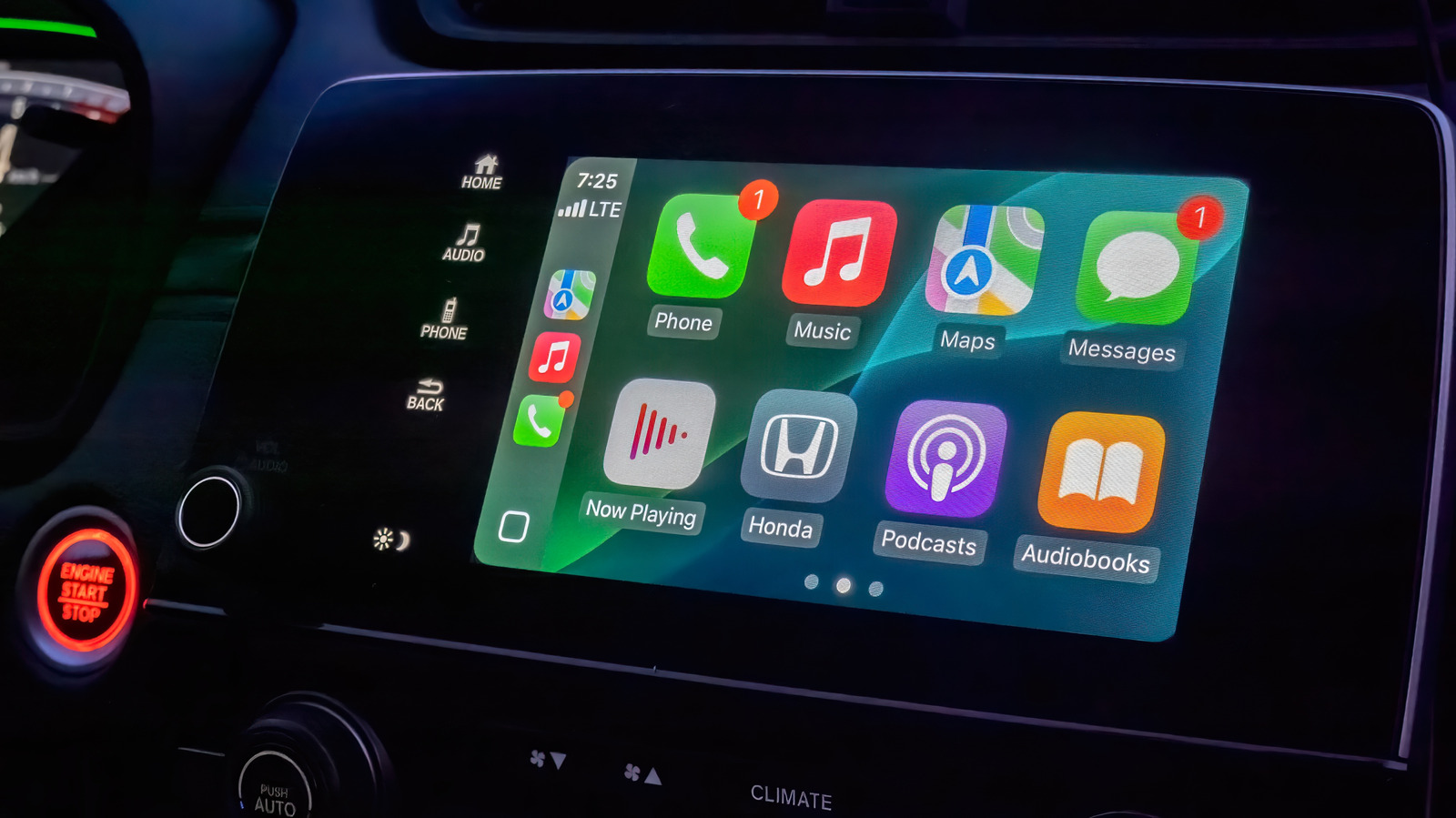
Apple CarPlay-ն առաջարկում է պարզեցված ինտերֆեյս վարորդների համար, և թեև այն չունի հարմարեցման լայն հնարավորություններ, օգտատերերը դեռ կարող են օպտիմալացնել իրենց փորձը համակարգի կարգավորումների միջոցով: iPhone-ում CarPlay-ի ընտրացանկ մուտք գործելով՝ օգտատերերը կարող են փոխել հավելվածների պատկերակների դասավորությունը, հեռացնել ավելորդ հավելվածները և միացնել կամ անջատել որոշակի գործառույթներ՝ ապահովելու համար, որ վահանակը համապատասխանի իրենց նախասիրություններին: Այս գործընթացը կարևոր է վարելիս շեղումները նվազեցնելու համար, քանի որ այն թույլ է տալիս ավելի արագ մուտք գործել նավիգացիոն, երաժշտական և հաղորդակցման գործիքներ: Անկախ նրանից, թե ցանկանում եք առաջնահերթություն տալ ձեր սիրած փոդքասթի հավելվածին, թե մաքրել հիմնական էկրանը ավելի մինիմալիստական տեսքի համար, այս կարգավորումները հեշտ են կատարվում: Մի քանի րոպե տրամադրելով այս կարգավորումներին՝ դուք կապահովեք, որ CarPlay-ի ինտերֆեյսը հարմարեցված լինի ձեր կարիքներին՝ հանգեցնելով ավելի արդյունավետ և անվտանգ վարման փորձի:
This is a summary. Read the full article at the original source:
EngadgetԿապակցված
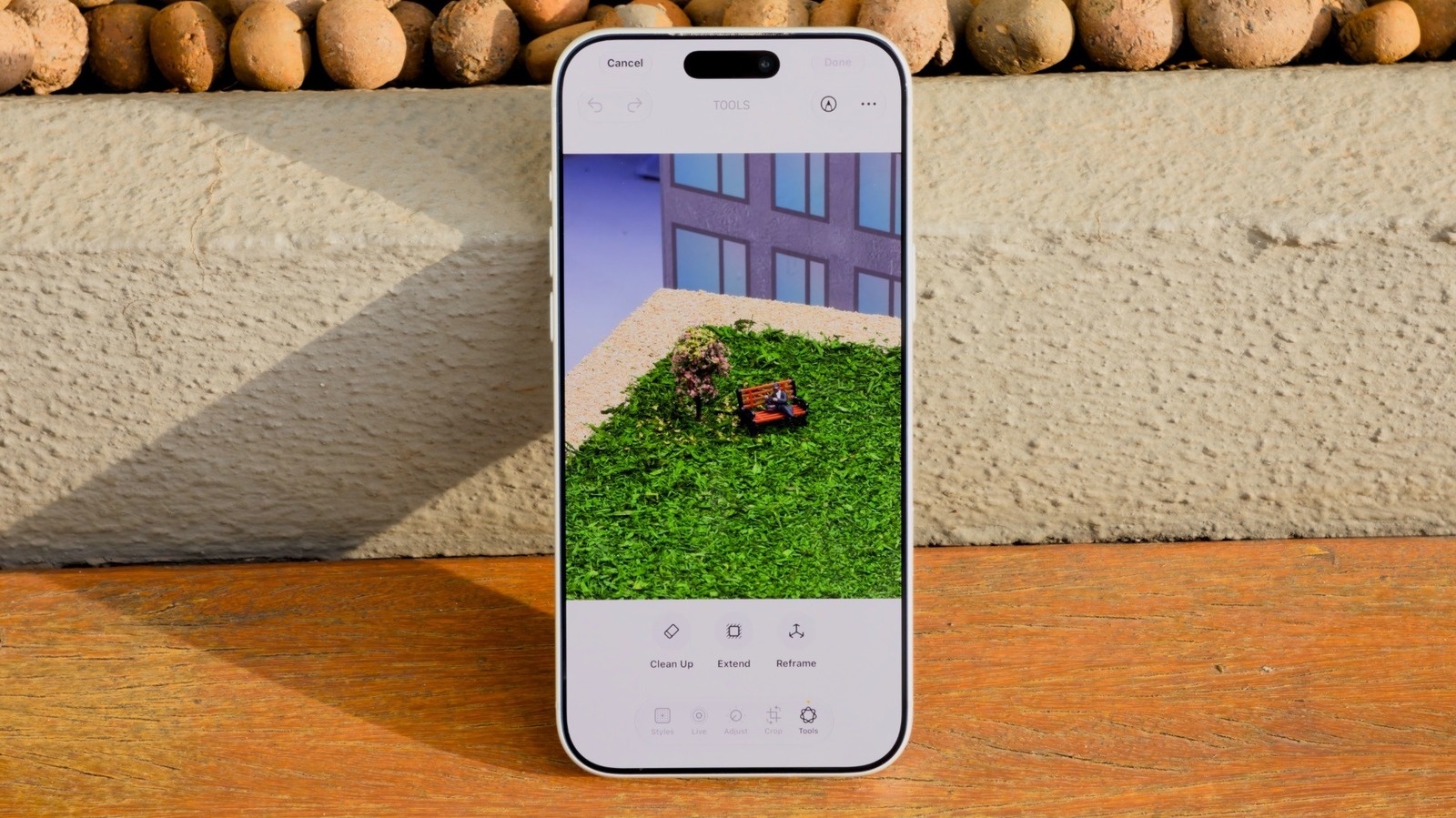
Ինչպես օգտագործել iOS 27-ի AI Clean Up գործիքը՝ iPhone-ի լուսանկարներից անցանկալի օբյեկտները հեռացնելու համար
Apple-ի iOS 27-ը ներկայացնում է Clean Up գործիքի զգալի բարելավումներ, որն առաջին անգամ հայտնվել էր iOS 18-ում՝ լուսանկարներից անցանկալի տարրերը հեռացն…

Apple-ի սպասվող շնորհանդեսին ընդառաջ՝ ընկերության առաջին ծալովի սմարթֆոնի անվանման շուրջ շահարկումները հասել են գագաթնակետին: Թեև տեխնոլոգիական փորձագ…

Apple-ը սեպտեմբերի 9-ին կանցկացնի իր ամենամյա iPhone-ի շնորհանդեսը, որը կոչվում է «Surprise and Shine»: Այս տարվա միջոցառումը հատկապես կարևոր է, քանի…